상품관리
- 전시분류설정
쇼핑몰에 노출할 카테고리를 설정하는 페이지입니다.
상품 분류는 대분류 하위에 중, 소, 상세 분류로 세분화하여 설정할 수 있습니다.
상품의 카테고리 추가 외에도, 수정 및 삭제할 수 있습니다.
1. 상품 분류 설정
관리자 화면
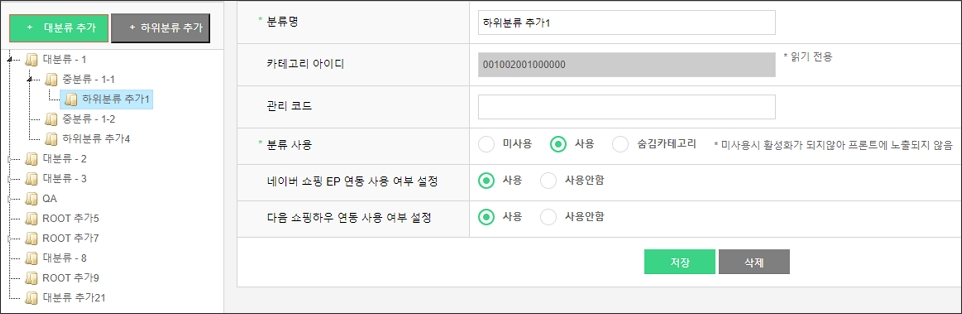
- 카테고리 목록 : 상품 분류가 트리형태로 노출되는 좌측 영역입니다.
ㄴ 등록된 카테고리 목록을 확인할 수 있습니다.
ㄴ 대분류 카테고리 더블클릭 시, 하위 분류의 카테고리가 노출됩니다.
① 대분류 추가(1depth) : 선택 시, 대분류(1depth) 카테고리가 추가됩니다.
예) 상위 이미지의 'OUT, TOP, OPS'가 현재 대분류로 등록된 카테고리입니다.
* 대분류 추가 버튼은 1depth 카테고리 생성만 가능합니다.
② 하위분류 추가(하위depth) : 선택 시, 하위 분류 카테고리가 추가됩니다.
예) 상위 이미지의 대분류인 'OUT' 카테고리 하분류는 'JK' 입니다.
* 하위분류는 5depth 카테고리까지 생성 가능합니다.
- 분류설정 : 추가한 카테고리의 정보를 확인/설정할 수 있는 우측 영역입니다.
① 분류명 : 등록된 카테고리명을 수정할 수 있습니다.
카테고리 목록(왼쪽 영역)에서 수정 원하는 카테고리 선택 시, 해당 영역에 등록된 정보 노출되며
수정 후 저장버튼 클릭 시 수정사항이 적용되어 노출됩니다.
② 분류사용
ㄴ ‘미사용’ 선택 시, 해당 카테고리와 카테고리 내 상품은 쇼핑몰과 Admin에 노출되지 않습니다.
ㄴ ‘사용’ 선택 시, 해당 카테고리와 카테고리 내 상품이 쇼핑몰에 노출됩니다.
ㄴ ‘숨김카테고리’ 선택 시, 해당 카테고리와 카테고리 내 상품은 Admin에서만 노출되며 상품 등록 시 숨김카테고리에 등록 가능합니다.
ㄴ '숨김카테고리'를 사용으로 변경 시, 쇼핑몰에 노출됩니다.
③ [삭제] : 버튼 선택 시 선택된 카테고리와 카테고리 내 등록된 상품도 삭제됩니다.
tip ! 카테고리 생성과 관련된 정보 알아보기