프로모션/전시
- 통합배너 리스트
쇼핑몰에 등록된 배너 리스트, 분류, 위치를 확인 및 관리할 수 있는 페이지입니다.
! 배너
배너는 이미지와 링크를 통해 쇼핑몰 방문자에게 정보 제공 또는 페이지 이동을 유도하기 위해 사용합니다.
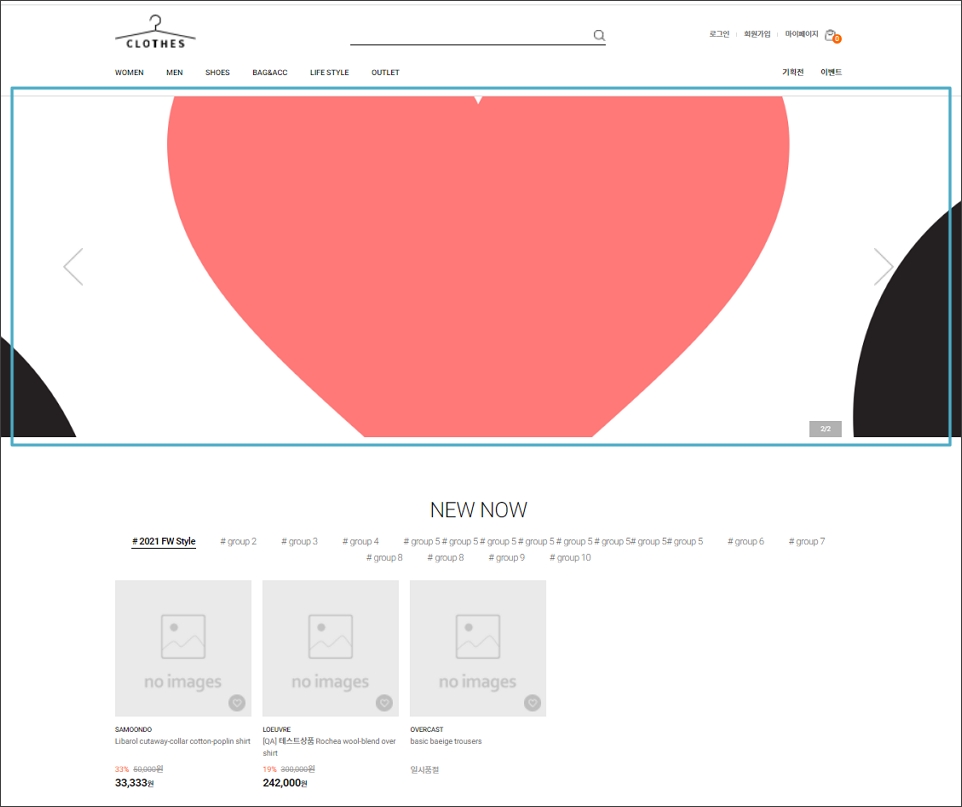
쇼핑몰 화면_MAIN TOP 배너 영역
1. 리스트 Tab
검색조건을 입력 및 선택하여 필터링 된 목록을 확인할 수 있습니다.
관리자 화면
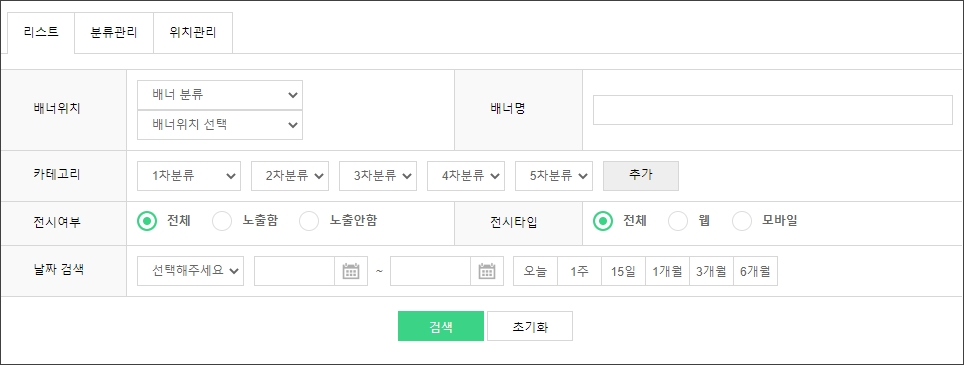
- 날짜 검색 : 배너 등록일 또는 노출기간 종료일에 따른 구분 조건 선택하여 필터링 된 목록을 확인할 수 있습니다.
관리자 화면
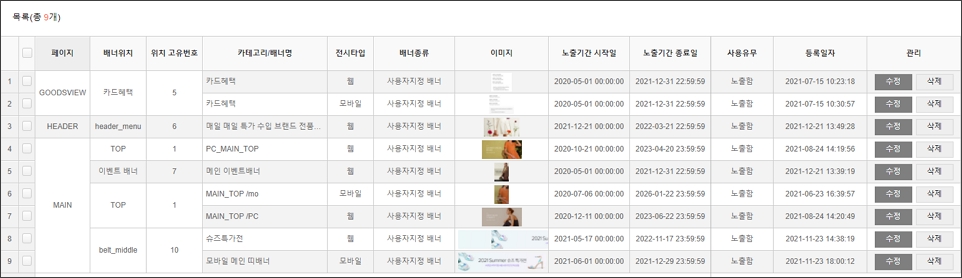
- 목록 : 검색된 배너의 관리 영역에서 [수정] 및 [삭제]하거나, 배너 상세 등록 정보을 확인할 수 있습니다.
- 디자인 템플릿 상 MAIN 배너 이미지 가로 사이즈는 1300px 로 업로드 권장드립니다.
2. 분류관리 Tab
통합배너 분류를 해당 페이지에서 신규등록 또는 수정,삭제할 수 있습니다.
관리자 화면
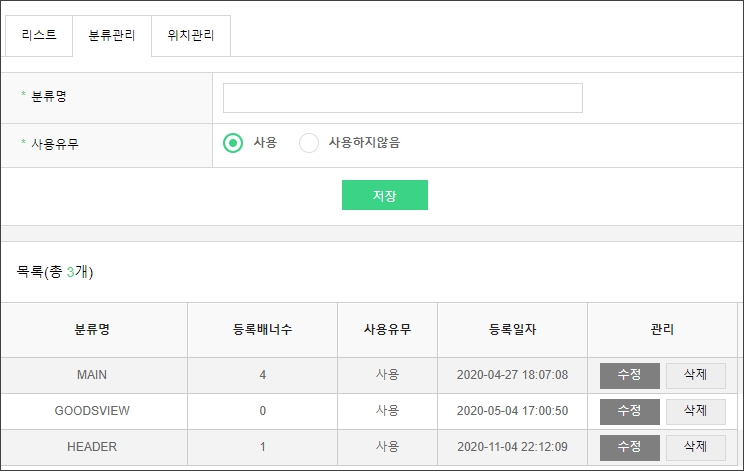
- 신규등록 : '분류명', '사용유무' 기재 및 선택 후 [저장] 버튼을 클릭하면 통합배너 분류가 신규 등록이 되며,
신규 생성된 분류는 아래 목록에서 확인할 수 있습니다.
- [수정] : 관리 영역의 [수정] 버튼 선택 시 상위 영역에 기 설정된 값이 노출되며, '분류명', '사용유무'를 수정할 수 있습니다.
3. 위치관리 Tab
관리자 화면
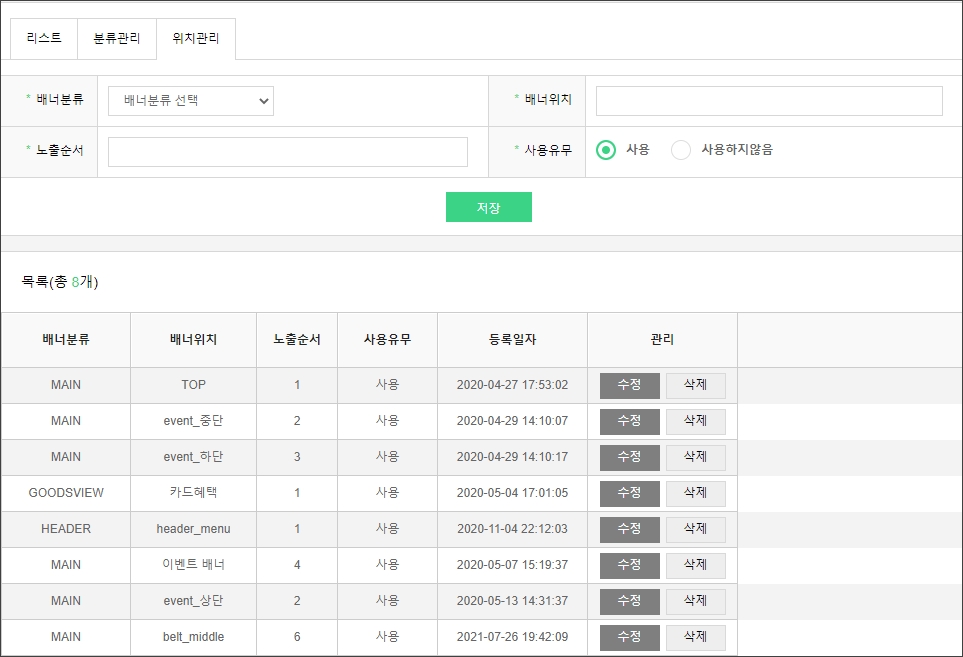
- 신규등록 : '배너분류', '배너위치', '노출순서', '사용유무' 기재 및 선택 후 [저장] 버튼을 클릭하면 신규 등록이 되며,
신규 생성된 위치관리 항목은 아래 목록에서 확인할 수 있습니다.
- 관리 영역의 [수정] 버튼 선택 시 상위 영역에 기 설정된 값이 노출되며, '배너분류', '배너위치', '노출순서', '사용유무' 를 수정할 수 있습니다.